
Claude Code講座 · Lesson 4
Claude CodeのGrep・Glob・Readの違い|必要なファイルだけ探して読む
豊藏翔太/シンクムーブ株式会社 · 更新
Claude Codeに資料を読ませるとき、毎回フォルダ全体を渡す必要はありません。まずファイル名から候補を探し、本文の検索で絞り、必要な箇所を読む。この順番を指定できます。
Glob・Grep・Readは、そのための道具です。名前を覚えるだけでなく、どこを探して、何を確認できたかを残すところまで試します。
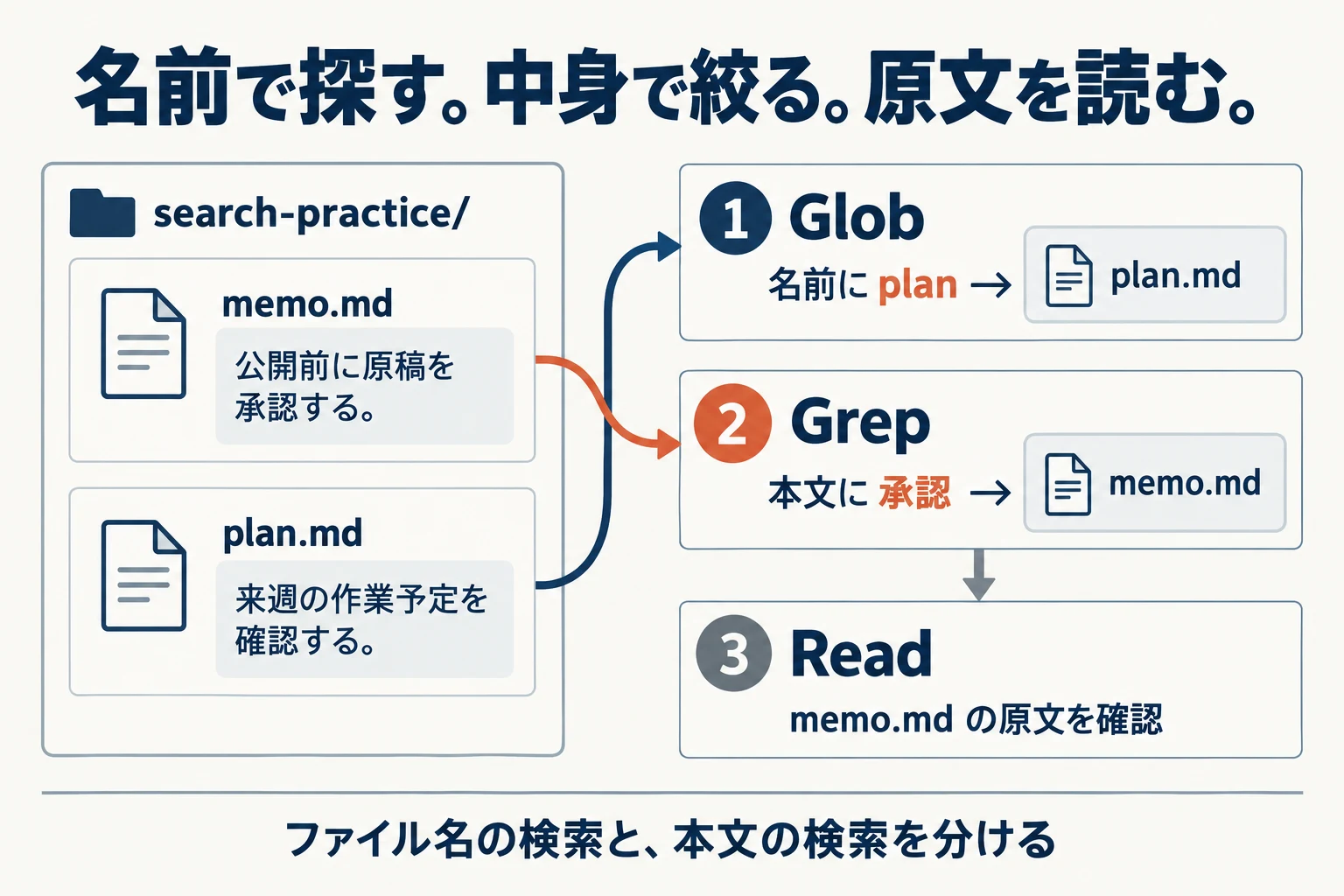
Globはファイル名、Grepは本文を探す
Globは、ファイルパスのパターンに合う候補を探します。例えば、docs/**/*.mdなら、docs配下にあるMarkdownファイルを探す指定です。
Grepは、ファイルの中にある文字列を検索します。「解約」という語が書かれた資料を探したいなら、ファイル名より本文の検索が向いています。Readは、見つかったファイルの内容を読むために使います。
このサイトの制作でも、先に対象プロジェクトのファイルを絞ってから実装を確認しています。複製された作業フォルダまで一度に探すと、同じ内容が大量に出て、どれが今回の対象か追いにくくなるためです。
| 道具 | 探す・扱う対象 | 依頼の例 |
|---|---|---|
| Glob | ファイル名・パス | docsの中にあるMarkdown一覧を探す |
| Grep | ファイル本文 | 候補の中から「承認」を含む箇所を探す |
| Read | 指定したファイルの内容 | 該当箇所の前後を読む |
| Edit | 既存内容の部分変更 | 確認できた誤字だけ直す |
| Write | ファイルの作成・書き込み | 確認メモを新しいファイルに保存する |
小さな練習用フォルダで、探し方を比べる
次のコマンドはmacOSなどのシェルで、練習用の小さなフォルダを新規作成します。同じ名前のフォルダがない場所で実行してください。作成するファイルは2つで、どちらも架空のメモです。
この例では、ファイル名にplanがあるのはplan.md、本文に「承認」があるのはmemo.mdです。どちらを探しているかで、使う道具が変わることを確認できます。
検索練習用のファイルを作る
空の作業フォルダで実行する練習例です。実務データは使いません。
mkdir -p search-practice
printf '%s\n' '公開前に原稿を承認する。' > search-practice/memo.md
printf '%s\n' '来週の作業予定を確認する。' > search-practice/plan.md
練習の答えは、Globがplan.md、Grepがmemo.md
この練習用ファイルは、2026年9月11日に実際に作成して確認しました。Markdownファイルは2件、名前にplanを含むのはplan.md、本文に「承認」を含むのはmemo.mdです。
memo.mdというファイル名には「承認」が含まれていません。したがって、ファイル名のパターンで承認を探すだけでは、この文書を拾えません。「たしか承認について書いた資料があった」という探し方なら、本文検索が必要です。
Grepで一致したら、Readでそのファイルを読みます。一致した語の前後に「今回は不要」「前回から変更」と書かれていないかまで確かめると、検索結果の断片だけで意味を決めずに済みます。
| 操作 | 探す対象 | この練習での結果 |
|---|---|---|
| Glob: *.md | Markdownというファイル名 | memo.md、plan.md |
| Glob: *plan*.md | 名前にplanを含むファイル | plan.md |
| Grep: 承認 | 本文の「承認」という文字 | memo.mdの1行目 |
| Read: memo.md | ファイル全体の本文 | 公開前に原稿を承認する。 |
検索範囲と、欲しい出力を一緒に渡す
Claude Codeのチャットで、次のように依頼します。最初に範囲をsearch-practiceだけへ絞り、ファイル一覧と本文検索を分けています。
検索結果は、ファイル名だけでなく、該当する行と前後の文まで見ます。「承認不要」のような否定や条件が付いている場合、単語が見つかっただけでは意味を判断できないためです。
検索に使った語が出てこなくても、資料自体がないとは限りません。「確認」「レビュー」など別の言葉で書かれている場合があります。検索0件なら、対象範囲と表記を確認してから条件を変えます。
Glob・Grep・Readを使い分ける指示
先ほどの練習用ファイルを作った場所で試します。
search-practiceフォルダだけを対象にしてください。
1. GlobでMarkdownファイルを列挙してください。
2. ファイル名にplanを含むものを示してください。
3. Grepで本文に「承認」を含むファイルを探してください。
4. 見つかったファイルをReadで読み、前後の文も確認してください。

最後に、ファイル名で見つけた結果と本文で見つけた結果を分けて報告してください。ファイルは変更しないでください。
結果が多すぎたら、読む量より検索範囲を直す
対象を広く取りすぎると、依存ライブラリ、古いバックアップ、別の作業コピーまで検索結果に混ざります。最初からプロジェクト名やフォルダ名を指定して、必要な範囲へ絞ります。
大きなファイルは、必要な行の前後から読みます。ただし、その範囲だけを見て「全体を確認した」とは扱いません。章の前提や別の定義が必要なら、その範囲も追加で確認します。
画像やPDFは、文字列検索だけで内容を把握できるとは限りません。ファイル一覧で存在を確認し、形式に合う読み方へ切り替えます。PDFの図表を読むときは、ページ指定と原本の照合も使います。
読む作業と、書き換える作業を分ける
資料を確認してほしい段階なら、変更は不要と伝えます。確認した結果を保存してほしい場合は、新しい保存先と、含める内容を指定してください。既存ファイルを直す場合は、どの箇所をどう直すかを明示します。
AIがファイルを変えられると、原稿の修正も分析メモの作成も、そのまま進められます。だからこそ、対象と保存先を具体的に渡すと、後から何が変わったか確認しやすくなります。
練習では、2つのファイルの内容を比べた確認メモを、新しいMarkdownに保存してみてください。元のファイルが変わっていないことも確かめます。
確認結果を新しいファイルへ保存する
既存の練習用ファイルを残したまま、結果を別ファイルへ書く例です。
確認できた結果をsearch-practice/result.mdへ新しく保存してください。
ファイル名で探した結果、本文で探した結果、根拠のファイルと行を含めてください。
memo.mdとplan.mdは変更しないでください。保存後に内容を読み直して、依頼した項目が入っているか確認してください。
0件だったときは、まず探す対象を見直す
検索0件は、情報が存在しないことの証明にはなりません。対象フォルダが違う、拡張子で除外した、ファイル名だけを探した、表記が違う、といった可能性があります。
例えば議事録本文の「承認済み」を探すなら、フォルダを決め、Markdownを対象に本文検索をします。結果が多ければ期間や案件のフォルダを絞り、0件なら検索範囲や表記を確認する。検索語を長くし続けるより、どの対象を調べたかを残す方がやり直しやすくなります。
練習用ZIPにはmemo.mdとplan.mdだけを入れています。既存の仕事フォルダへ同名ファイルを上書きせず、新しい練習用フォルダへ展開して試してください。
参照:[1] Claude Code公式:Glob・Grep・Readなどのツール仕様[2] Claude Code公式:権限の設定
手元で使うテンプレート
よくある質問
GlobとGrepはどちらを先に使いますか?
ファイル名や置き場所が分かるならGlobで候補を絞ると進めやすくなります。ファイル名が分からず本文の語だけ分かるなら、範囲を指定してGrepから始められます。
Grepに出なければ、その情報はないですか?
断定できません。表記違い、検索範囲、対象形式、取得できなかったファイルを確認します。
Readならどんなファイルでも読めますか?
形式や容量などに制限があります。PDFや画像は対応する読み方を使い、読み込めた範囲とエラーを確認してください。
出典・確認先
公式情報の確認日:2026-09-11。画面や仕様が変わった場合は、以下の提供元の案内を確認してください。
続けて試す
Next Action
Claude Codeを自分の仕事に寄せるなら
触れる状態になったら、毎回説明し直さなくていいようにコンテキストを整えます。
Phase 1完了!基本操作ができるようになった。Phase 2でClaude Codeを「自分仕様」にカスタマイズしていこう。
Lesson 5: CLAUDE.md設計 →