
Claude Code · 資料の渡し方
Claude Codeのコンテキスト設計|読む資料とルールの分け方
豊藏翔太/シンクムーブ株式会社 · 更新
AIに資料をたくさん渡すほど、今回の仕事が伝わるとは限りません。今月の数字を見てほしいのに、前月のメモまで同じ根拠として使われると、文章が自然でも判断を間違えます。
僕は2026年3月、ThinkMoveのフォルダ構成とCLAUDE.mdが肥大化していないか、AIに確認を依頼しました。今の運用でも、仕事の種類に合う資料だけを参照するよう指示しています。この記事では、その考え方を小さな教材で試します。
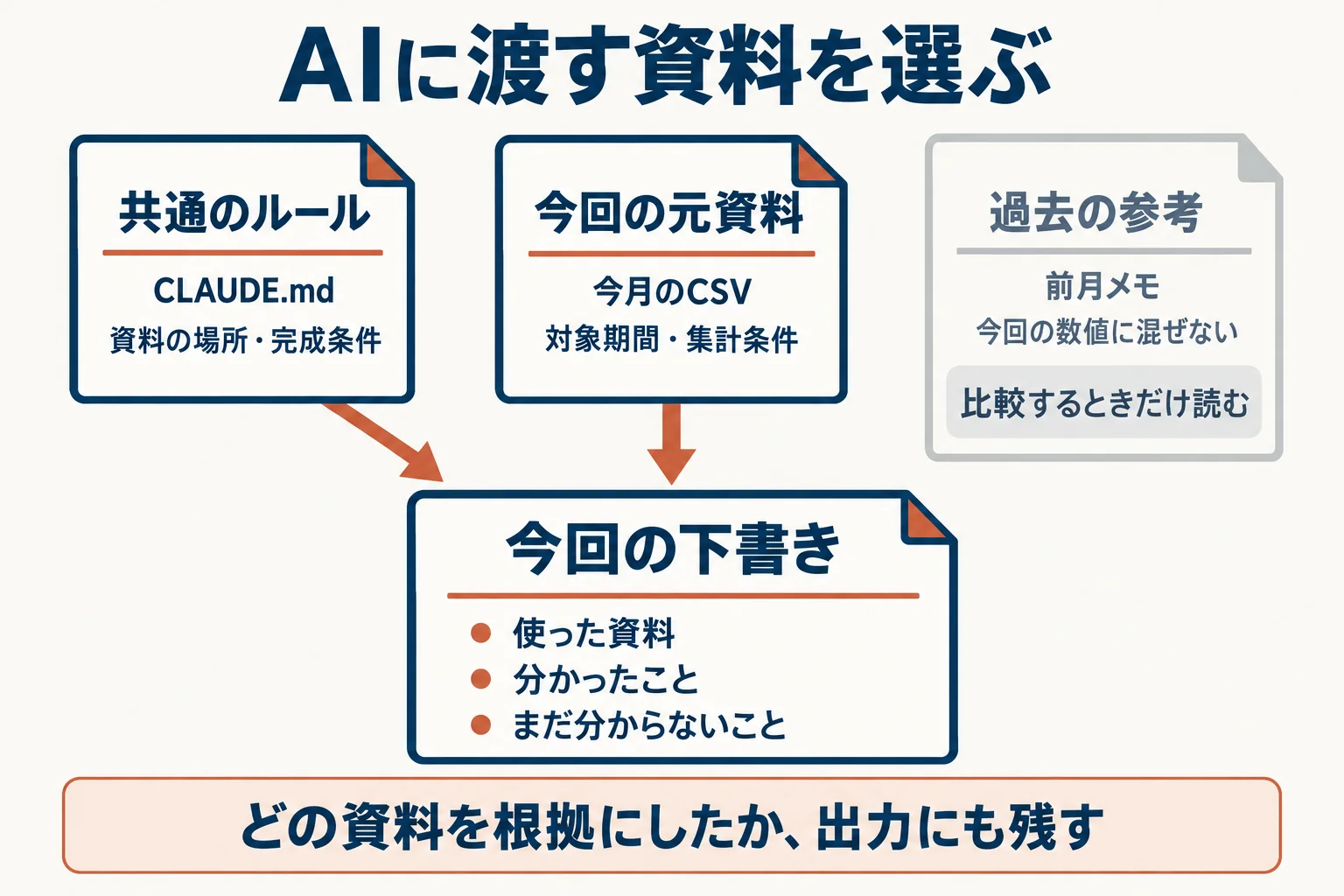
まず、何を読むべきか迷う箇所を探す
僕が実際に依頼したのは、ファイルを増やすことではなく、中心になる指示ファイルとフォルダの状態を確認することでした。
たとえば、同じテーマで「最新版」「最新版2」「修正版」が並んでいたら、AIも人もどれを使えばよいか判断しにくくなります。この記事の教材では、今回のCSVはsources/、過去のメモはarchive/へ分け、brief.mdで今回の参照先を指定しました。
thinkmoveのAI経営システムの現状のフォルダ構造および中心となる @CLAUDE.mdファイルの容量が肥大化していないかをチェックした上で、現在の構成に必要なものを整理し、まとめて報告してください。
標準の仕組みと、自分で決めた資料置き場を区別する
Claude Codeには指示やメモリを扱う仕組みがあります。一方、referenceやarchiveという名前のフォルダは、この教材で分かりやすく整理するために付けたものです。置くだけで自動的に読み分けられる特別な機能ではありません。
以前のこの記事は、.claude/memory/や.claude/reference/を標準の仕組みのように説明していました。ここを訂正しました。auto memoryの標準保存先と、自分で作る参照フォルダは分けて考えてください。
| 置き場所・仕組み | 用途と注意点 |
|---|---|
| CLAUDE.md | プロジェクトの指示。目的や参照先、完成条件を書く |
| .claude/rules/ | 話題別の指示。pathsを指定したルールは対象ファイルに応じて読み込まれる |
| auto memory | Claudeが残すプロジェクトのメモ。標準では ~/.claude/projects/<project>/memory/ 配下。別の端末へ自動共有されるものではない |
| sources/、archive/など | 自分で決めた資料置き場。何を読むかは依頼や指示で伝える |
毎回のルールと、今回の依頼を分ける
「数値の出典を明記する」は毎回の仕事で使えます。一方、「8月11日から9月7日を比較する」は今回の依頼です。変わる情報を共通のルールに書き続けると、次の月にも古い期間が残ります。
ThinkMoveの現行指示も、文章制作では一次情報を確認する、デザインなら用途に合う参考を見る、というように仕事の場面を分けています。この記事の教材は、それを単純化してCLAUDE.mdとbrief.mdに分けたものです。
| 情報 | 教材での置き場所 |
|---|---|
| 元資料を変えず、根拠を書く | CLAUDE.md |
| 今回の対象期間と欲しい出力 | brief.md |
| 今回の計算に使う数値 | sources/search-pages.csv |
| 前の検討内容 | archive/。今回使うかは別に判断する |
新旧資料を混ぜないか、教材で確認する
共有フォルダのZIPには、現在のCSVと過去の架空メモを入れています。過去のメモに書いた問い合わせ10件は、教材用の作り物です。今回の実績や自社の計測値として使ってはいけません。
次の指示では、読む資料を具体的に指定しています。回答に問い合わせ数が出てきたら、元資料にない値をどこから取ったのかを確認できます。これが、資料の選び方を確かめるための小さな演習です。
参照範囲を指定して依頼する
今回の記事用に作成した指示例です。対象の資料名は自分の環境に合わせてください。
brief.md、sources/README.md、sources/search-pages.csvを読んで、2ページの検索実績を比較してください。
archive/の資料は今回の集計に使いません。
回答の末尾に、実際に参照したファイルと、資料からは分からなかった項目を書いてください。
元資料は変更しないでください。
AIが挙げた参照元を、人が開いて照合する
「このファイルを見ました」とAIが答えたことだけで確認は終わりません。CSVを開き、チーム導入の今回が24クリック・1,055表示か確かめます。CTRは24÷1,055×100で約2.27%です。
前回の値や古いメモが混ざっていたら、長い注意事項を足す前に、参照先と期間の指定を直します。数字が正しくても、クリックが増えた原因や問い合わせ数はこの資料だけでは分かりません。そこが未確認として残っているかも見ます。
根拠を照合する追加指示
今回の記事用に作成した指示例です。対象の資料名は自分の環境に合わせてください。
今の回答を、参照元と照合してください。
各数値についてファイル名、対象期間、計算式を示してください。
archive/の値を今回の実績として使っていたら削除してください。
資料から確認できない原因や成果は「未確認」に直してください。
修正した箇所と、まだ人が確認する必要がある箇所だけ教えてください。
同じ取り違えが起きたところだけ、指示を更新する
毎回の作業内容をすべてCLAUDE.mdへ追記すると、今回の話と継続するルールが再び混ざります。単発の依頼はbrief.mdへ、続けて使う注意点は共通の指示へ。実際に起きた取り違えを見て置き場所を決めます。
確認するときは、元の依頼・誤った回答・修正した指示を一緒に残してください。同じ資料で試し直せると、追記が役立ったかを判断しやすくなります。長さの目標だけを先に決める必要はありません。
手元で使うテンプレート
よくある質問
フォルダ名をreferenceにすれば必要なときだけ読まれますか?
いいえ。任意の資料置き場なので、依頼やCLAUDE.mdに参照条件を書きます。名前自体に自動読み込みの意味はありません。
auto memoryをチームの共有手順に使えますか?
端末ごとのメモだけに共有を依存させないようにします。チームで合意した手順や資料の入口は、レビューできる共有ファイルへ書いてください。
出典・確認先
公式情報の確認日:2026-09-11。画面や仕様が変わった場合は、以下の提供元の案内を確認してください。
続けて試す
Next Action
外部データを使う実務に進むなら
DriveやSheetsだけでなく、GSC・GA4の材料を読ませるとマーケ改善までつながります。
コンテキスト設計ができたら、次は外部サービス連携。MCPでSlackやGoogle Driveとつなげよう。
Lesson 7: MCP連携 →