
Claude Code講座 · Lesson 7
Claude CodeとGoogle Driveを連携する方法|MCP設定と接続確認
豊藏翔太/シンクムーブ株式会社 · 更新
Claude Codeで原稿やレポートを作るとき、材料がGoogle Driveにあるなら、そこへ読みに行けると便利です。ただ、接続の設定だけでは、必要な資料を正しく読めたかまでは分かりません。
このレッスンでは、接続方法を選び、既知の資料1件を取得し、使った根拠を残すところまで進めます。最初の確認は読み取りだけで行います。
コネクターを使うか、MCPサーバーを追加するか決める
MCPは、AIアプリケーションが外部のツールやデータを扱うための接続規格です。Driveに対して何ができるかは、利用するコネクターやMCPサーバーの実装で変わります。
最初に、claude.aiで使っている接続がClaude Code側でも利用できるか確認します。対応するclaude.aiログインなら、追加済みのMCPコネクターが利用できます。APIキーや外部プロバイダーで起動している場合は、同じ一覧になるとは限りません。
社内指定の接続や独自ツールを使う場合は、その提供元の手順に従ってMCPサーバーを追加します。古い記事のパッケージ名をそのまま入れる前に、提供元・更新状況・必要な権限を確認してください。
| 方法 | 向いている場面 | 先に確認すること |
|---|---|---|
| claude.aiのコネクター | すでに対応サービスを接続している | Claude Codeの認証方法と/mcpの一覧 |
| 提供元のMCPサーバー | 社内指定や固有の操作が必要 | 公式の接続先、権限、設定手順 |
| ファイルを書き出して読む | 少量の資料を一度だけ確認したい | 書き出す形式と共有してよい範囲 |
まず自分の接続方法を、この表で選ぶ
最初に決めるのは、Driveを読むためにどの接続を使うかです。claude.aiのコネクターを利用する場合と、自分でMCPサーバーを追加する場合で、設定する場所が変わります。
ここを混ぜると、コネクターで接続済みなのに.mcp.jsonへ同じ情報を足そうとしたり、第三者製MCPの設定例を公式コネクターの設定として読んだりしてしまいます。利用中のログイン方法と、提供元を先に確認してください。
| 使う方法 | 設定する場所 | 最初に確かめること |
|---|---|---|
| claude.aiのMCPコネクター | claude.aiのコネクター設定 | Claude Codeでも使える認証方法か、/mcpに表示されるか |
| 自分で追加するMCPサーバー | claude mcp add、またはスコープに応じた設定ファイル | 提供元・接続先・認証方法・読み取り権限 |
| プロジェクトで共有するサーバー設定 | .mcp.json | 共有してよい接続先か、秘密情報を含まないか |
参照:[1] Claude Code公式:MCP接続と設定スコープ[2] Claude公式:Google Workspaceコネクター
Driveの接続後は、URLを指定して読み取りを試す
claude.ai側でGoogle Driveの接続を有効にし、使うGoogleアカウントで認証します。組織の管理設定によっては、管理者による有効化が必要です。続いてClaude Codeを開き、/mcpで接続を確認します。
Driveで読める資料は、接続したアカウントの権限に従います。まずブラウザで開ける資料を1件選び、そのURLを渡します。検索結果を大量に集める前に、タイトルと本文を取得できるか確かめると、問題を切り分けやすくなります。
資料を読めたら、参照URLと確認した範囲を出してもらいます。本文のテキストが取れても、埋め込まれた画像まで取得できているとは限りません。図表を使うときは原本を照合します。
最初の接続テスト
読ませてよい資料を1件指定します。
Google Driveの[資料URL]を読み取ってください。
資料名、更新日、ファイル形式、本文の要点、参照URLを示してください。
本文と図表のどこまで確認できたかも教えてください。
まだファイルの作成・編集・移動・共有はしないでください。取得できなければ、実際のエラーと、認証・権限・検索・形式のどこで止まったかを示してください。
MCPの共有設定は.mcp.jsonへ置く
自分でMCPサーバーを登録する場合は、claude mcp addを使います。プロジェクトで共有する設定は.mcp.jsonです。.claude/settings.jsonへmcpServersを書き足す手順とは分けてください。
下の設定は構造を説明するための例で、example.comは実際の接続先ではありません。提供元が案内しているHTTPSのMCPエンドポイントへ置き換えます。接続先が未確認のまま実行しないでください。
認証情報が必要でも、共有するファイルに値を直接書かないようにします。個人用の認証と、チームで共有する接続定義を分けます。2026年9月10日に確認したClaude Code 2.1.232のヘルプにも、transportとscopeの指定がありました。
.mcp.jsonの構造例
架空の接続先です。提供元が案内するURLに置き換えて使います。
{
  "mcpServers": {
    "work-docs": {
      "type": "http",
      "url": "https://example.com/mcp"
    }
  }
}共有する設定と、自分だけの認証を分ける
.mcp.jsonはプロジェクトで共有するMCPサーバー設定の置き場所です。ユーザーやローカルのスコープは~/.claude.jsonで扱われます。.claude/settings.jsonへmcpServersを置く例と混同しないようにします。
本文のJSON例にあるhttps://example.com/mcpは、構造を示すための予約ドメインです。そのままではDriveへ接続できません。実際に使うサーバーの提供元が案内するURL、認証方法、権限に置き換える必要があります。
共有するファイルへアクセストークンなどを直接書かず、提供元の認証手順を使います。接続を確かめるためだけに、編集・削除・共有まで一度に許可する必要はありません。まず読む資料1件と、必要な読み取り操作を決めます。
CLIで指定できる項目を確認する
端末で使っているClaude Codeのヘルプと接続一覧を確認します。サーバーの追加は実行しません。
claude mcp add --help
claude mcp list
GSC・GA4では、接続先と集計条件まで指定する
Driveの資料を読めたら、同じ考え方でSearch ConsoleやGA4にも広げられます。それぞれ対応する接続ツールと、対象プロパティへの権限が必要です。Driveに接続しただけで、GSCやGA4も使えるわけではありません。
分析を頼むときは、サイト、期間、ページ、指標を固定します。GSCのクリックとGA4のセッションは同じ数字ではないため、差があること自体をエラー扱いしません。
このサイトの記事改善でも、GSCのクエリとページを組み合わせ、対象期間を明記して候補を選んでいます。AIに順位の推測をさせるより、取得できた行を根拠に、どのページを直すかを決めるためです。
分析データの取得条件を渡す
実際に利用できるGSC接続ツールがある場合の指示例です。
Search Consoleから、[対象サイト]の[開始日]〜[終了日]の検索データを取得してください。
対象はWeb検索、集計軸はクエリとページ、指標はクリック・表示回数・CTR・平均掲載順位です。

取得条件と行数を先に示し、表示されているのにクリックが少ない候補を挙げてください。
データを取得できなければ、推測の順位や数字で埋めず、エラーを報告してください。
記事の修正や公開は、まだ行わないでください。
接続・検索・読み込みを分けて直す
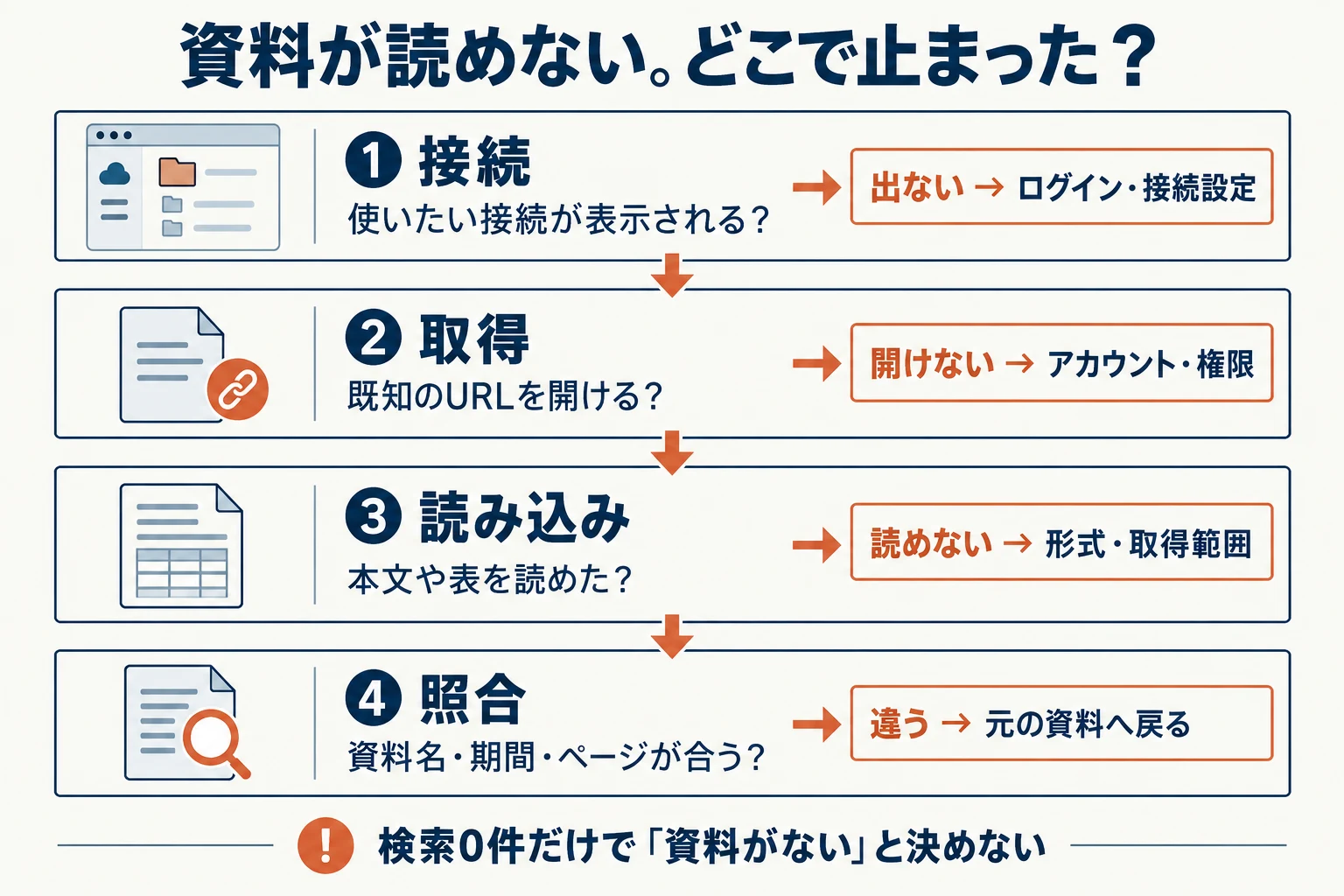
/mcpに接続が出ないなら、設定場所やログイン方法を確認します。認証を求める状態なら対象接続の認証を確認し、接続は正常でも0件なら検索条件や権限を確認します。
見つかった資料の本文が空なら、形式や取得範囲を調べます。ここで「資料が存在しない」と扱うと、ある資料を作り直してしまいます。
最初の1件を取得できたら、取得資料の一覧を残し、次の作業へ進めます。複数資料の要約、レポートの下書き、比較表の作成など、何を出してほしいかを1つずつ具体化してください。
参照:[1] Claude Code公式:MCP接続と設定スコープ[2] Claude公式:Google Workspaceコネクター
よくある質問
MCPを使わないと外部の情報は読めませんか?
必須ではありません。利用できるWeb取得機能やCLI、ファイルの書き出しで対応できる場合もあります。必要な操作と管理しやすさから方法を選びます。
設定をチームで共有すれば認証も共有されますか?
接続定義と認証は別です。各メンバーの権限や認証が必要になるため、秘密の値を共有ファイルに含めずに設定します。
Driveがつながったのに資料が見つかりません。
まず既知の資料URLを1件指定して取得できるか確認します。詳しい切り分けは、下の「Driveの資料が見つからないとき」を参照してください。
出典・確認先
公式情報の確認日:2026-09-11。画面や仕様が変わった場合は、以下の提供元の案内を確認してください。
続けて試す
Next Action
外部データを使う実務に進むなら
DriveやSheetsだけでなく、GSC・GA4の材料を読ませるとマーケ改善までつながります。
MCPで外の世界とつながった。次はスラッシュコマンドで定型業務を1コマンド化しよう。
Lesson 8: スラッシュコマンド →