
Claude Code · チームで使う
Claude Codeのチーム導入|共有フォルダと最初の仕事の進め方
豊藏翔太/シンクムーブ株式会社 · 更新
自分のPCでできた仕事を、別の人にも渡せるか。Claude Codeのチーム導入では、ここを最初の確認にします。設定ファイルだけを渡しても、どの資料を読み、どの状態なら完了なのかが伝わらないと、相手は最初から聞き直すことになります。
僕自身、2026年5月に「普段のClaude Codeの使い方を一回言語化してほしい」とAIに依頼しました。自分が普段やっていることほど、前提を言わずに進めている部分があります。この記事では、月次SEOメモを1件作る教材を使って、その前提を共有する方法を説明します。
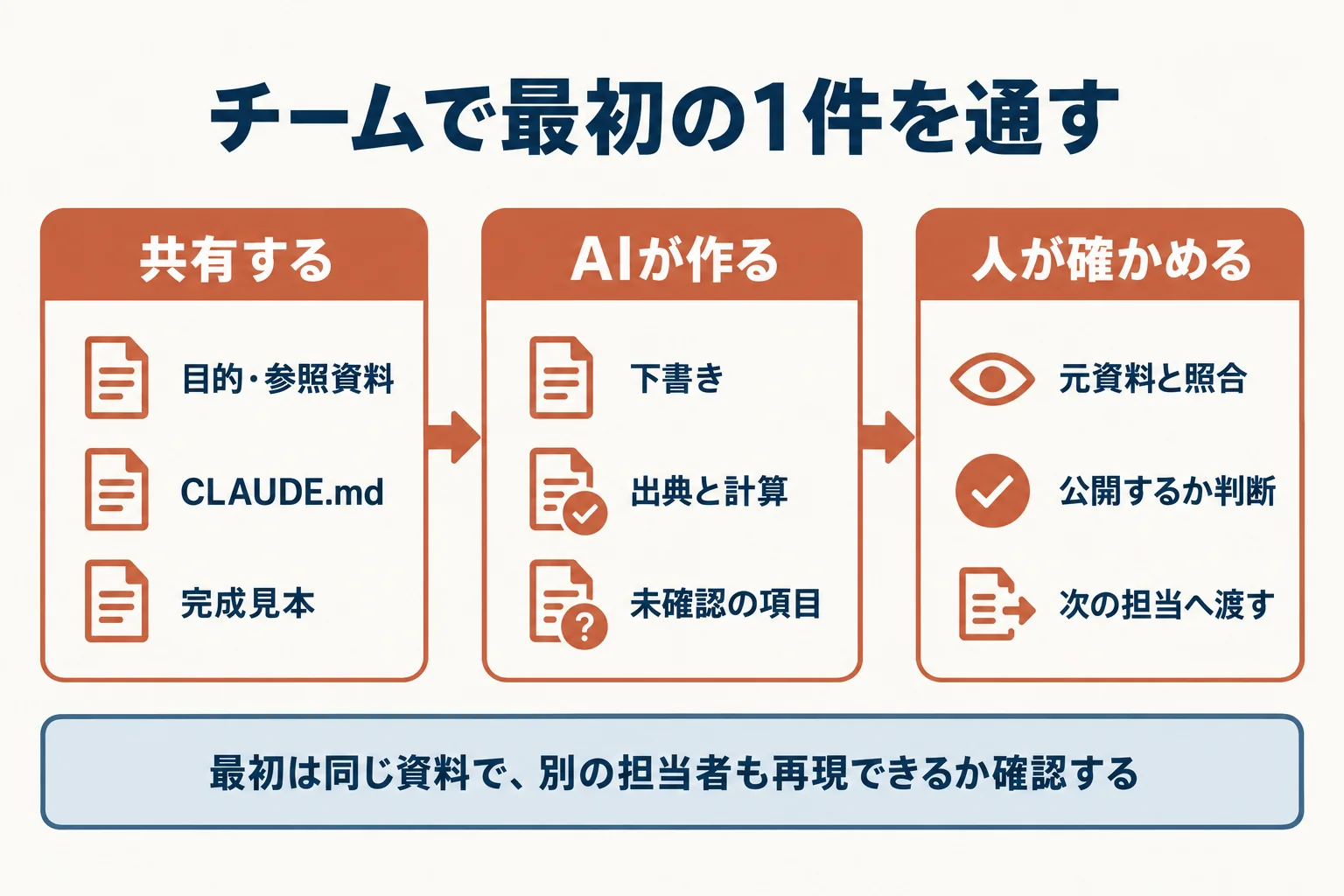
最初の仕事は、答えを確かめられるものにする
最初に試すなら、元資料が少なく、間違いに気づける仕事が向いています。たとえば、決まったCSVから2ページの検索実績を比較する下書き。新しい事業の戦略を丸ごと考える依頼よりも、資料・計算・出力を照合しやすくなります。
この教材は、実際のtools.thinkmove.jpのSearch Consoleから2ページ・2期間を抜き出しました。顧客のデータではありません。対象期間と比較期間はどちらも28日間で、今回の記事改訂より前の値です。結果が良くなったことを示す事例ではなく、作業の確認に使う元資料です。
実行する人と、公開を判断する人を決める
ThinkMoveの実際の指示には「人間が判断し、AIが動く」という方針があります。たとえば下書きの作成や計算は進めても、顧客へ送る内容や公開するかどうかは人が確認する。この区切りを、最初の仕事にも入れます。
1〜2人のチームなら、同じ人が実行と確認を兼ねる場合もあります。その場合も「作る時間」と「元資料に戻って確認する時間」を分けると、AIの説明をそのまま信じて終わることを避けられます。
| 担当 | この教材での作業 |
|---|---|
| 実行する担当者 | 資料を確認し、指示を入力して下書きを保存する |
| 確認する担当者 | 期間、計算、事実と仮説を照合する |
| 公開・送信を判断する人 | 共有先と内容を見て、外に出してよいか決める |
教材を開き、最初の依頼を通す
Claude Codeを教材フォルダで起動し、/memoryで指示ファイルを確認します。チームで使うCLAUDE.mdはプロジェクト内で共有できますが、個人の環境にある設定や認証情報は別です。誰かのログイン情報をコピーする進め方にはしません。
準備ができたら、次の依頼を入力します。回答が出たら、チーム導入ページのCTRが今回約2.27%、前回約3.17%になっているかを確認してください。計算はクリック数÷表示回数×100です。
最初に試す依頼
今回の記事用に作成した指示例です。対象の資料名は自分の環境に合わせてください。
brief.md、sources/README.md、sources/search-pages.csvを読んでください。
2ページのクリック数、表示回数、CTRを期間ごとに計算し、今回と前回を比較してください。
CTRはクリック数÷表示回数×100。変化はパーセントポイントで示してください。
その後、次に確認するページを1つ提案し、理由と不足情報を書いてください。
記事改善の効果や問い合わせの増減は、この資料から断定しないでください。
回答は「対象と期間/比較表/事実/仮説/次に確認すること/参照したファイル」の順にMarkdownで出してください。ファイルは変更しません。
CLAUDE.mdと、操作を制限する設定を分ける
CLAUDE.mdは仕事の進め方を伝える指示です。「公開しない」と書いたこと自体が、外部サービスへのアクセスを技術的に遮断するわけではありません。使える操作はClaude Codeの権限設定や、接続先サービスの権限でも確認します。
最初の教材は資料を読む範囲で試せます。実際の業務へ広げるときは、必要なサービスを必要な人に接続し、編集や公開がどこまでできるかを確認してください。この記事は特定プランの価格や管理機能を前提にしていません。契約の条件は導入時の公式案内で確かめます。
もう1人が試して、違ったところを残す
同じ資料を使っても、回答の順番や提案するページは変わる場合があります。まず数字・期間・根拠が揃っているかを見る。文章の一致より、判断に使う材料が揃うことを確認します。
教材には、今回の数値に混ぜてはいけない過去の架空メモも入れました。問い合わせ数が回答に出てきたら、どのファイルを根拠にしたのか確認します。単に「もっと正確に」と言うより、元資料と参照条件のどちらを直すかを決められます。
最後に、指示・出力・合わなかった項目・修正を1か所へ残します。次の人がそこから始められたら、チームで共有する最初の仕事として一歩進んでいます。
引き継ぎで残すこと
今回の記事用に作成した指示例です。対象の資料名は自分の環境に合わせてください。
実施日と担当者:
使った資料と期間:
入力した指示の保存先:
出力の保存先:
確認表で合わなかった項目:
直した内容:
次の担当者に判断してほしいこと:
手元で使うテンプレート
よくある質問
全員に同じ設定をコピーすれば始められますか?
共通の指示は共有できますが、資料への権限、個人設定、ログイン状態は別に確認します。まず1件の仕事を同じ資料で試してください。
教材の解答はClaude Codeが実行した結果ですか?
いいえ。解答例は人が作成し、同梱CSVの数値を計算して照合した教材です。実行した結果は手元で確認してください。
出典・確認先
公式情報の確認日:2026-09-11。画面や仕様が変わった場合は、以下の提供元の案内を確認してください。
続けて試す
Next Action
チームで使う仕組みにするなら
個人の便利ツールで終わらせず、定型コマンド、Hooks、レビューの流れまで設計します。
いよいよ最終レッスン。学んだ全てを統合して、自分だけのAIワークフローを完成させよう。
Lesson 12: 実践プロジェクト →