
AI活用 · 依頼と確認
AIへの指示の出し方|仕事が進むプロンプトと追加指示の実例
豊藏翔太/シンクムーブ株式会社 · 更新
僕はAIに話し言葉で頼むことが多いです。ただ、思いついたことを話して終わりだと、「きれいに整理してくれたけど、使うところまで進んでいない」と感じることもあります。
2026年9月にも、GPT Workについて整理された説明を見て、「実際に動かして、俺が便利だなって思うようにしたい」と追加で伝えました。依頼文を美しくするより、どこまで動けば自分が使えるのかを補う。そのための具体例を紹介します。
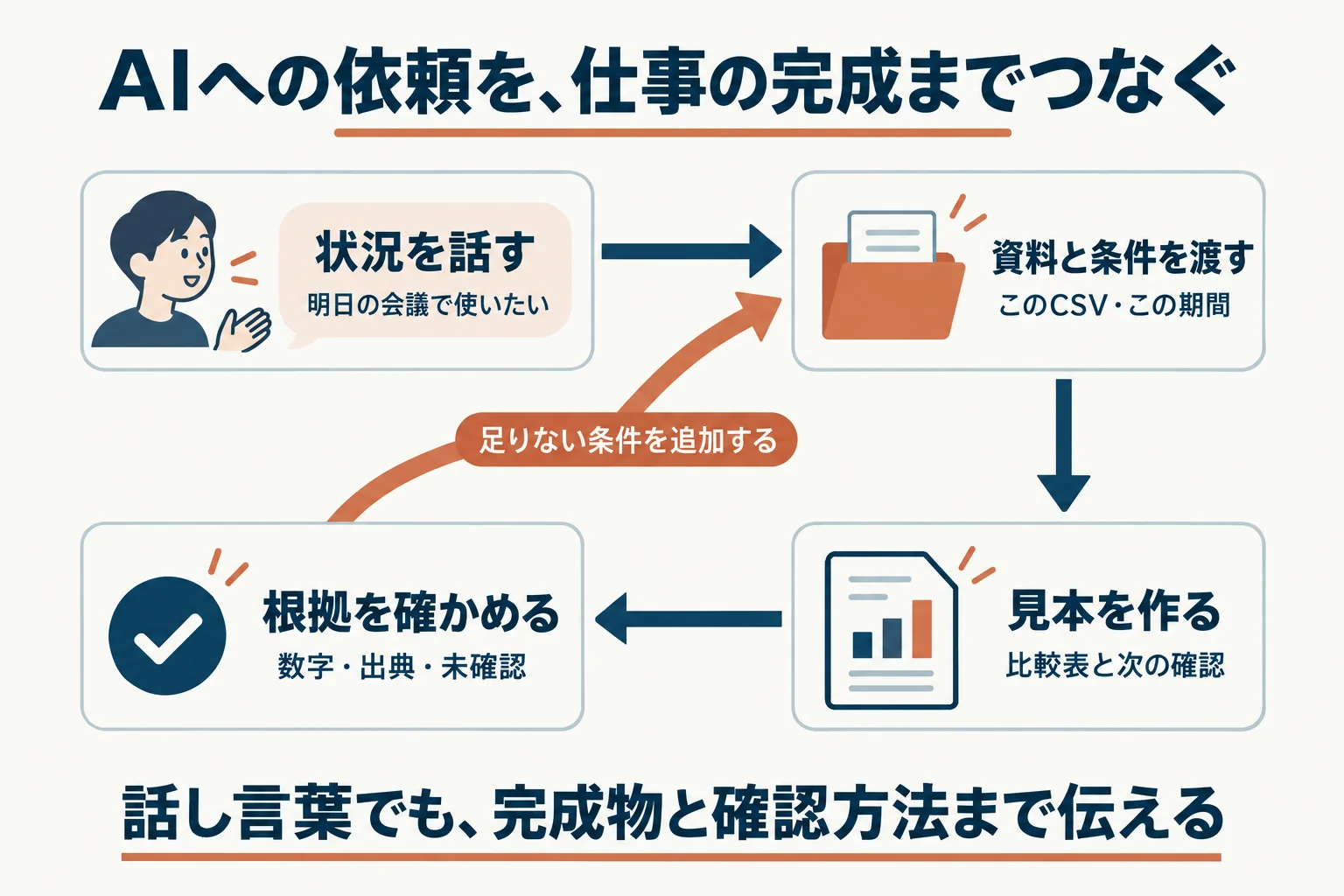
実際の依頼には、短くても条件が入っている
2026年5月、僕はClaude Codeの使い方について投稿を調べるとき、対象・件数・言語・除外条件を次のように指定しました。これは当時の実際の依頼です。
この依頼が成功したことや、今も同じツールで取得できることを示すものではありません。見てほしいのは、「何について」「何件」「何を除くか」が1文に入っている点です。仕事の依頼にも同じように、結果を選ぶ条件を入れられます。
ターミナルから hermes を使って、Claude Code の最新の使い方について X で投稿されているツイートを15件取ってきて。日本語、いいね30以上、広告じゃないやつに絞って
「SEOを分析して」に、使う場面を補う
「SEOを分析して」だけでは、サイト全体を診断するのか、会議で1ページを選ぶのか、記事を直すのかが分かりません。以下は、その依頼を具体化した教材用の例です。
まず、明日の会議で何を決めたいかを書く。次に、使う資料と期間、欲しい出力を足します。手元にないデータは「ない」と伝えると、AIが推測で埋めた箇所を見つけやすくなります。
| 足す情報 | 今回の例 |
|---|---|
| 使う場面 | 明日の会議で、次に確認するページを選ぶ |
| 対象と資料 | 2ページ分の検索実績CSV |
| 条件 | 同じ28日間で比較。問い合わせ数は資料にない |
| 欲しいもの | 比較表、分かったこと、不足情報、次の確認1件 |
元資料付きで試せるプロンプト
下の依頼は、この記事と一緒に配るCSVを使うためのものです。ZIPの中にbrief.md、元資料、解答例を入れています。普段のチャット型AIで試す場合も、読み込ませてよいファイルだけを添付し、参照先を実際のファイル名へ変えてください。
数字の計算だけでなく、「原因を断定しない」「参照したファイルを書く」まで入れています。表が埋まっていることと、判断の根拠があることを分けて確認するためです。
検索実績を比較する依頼
今回の記事用に作成した指示例です。対象の資料名は自分の環境に合わせてください。
brief.md、sources/README.md、sources/search-pages.csvを読んでください。
2ページのクリック数、表示回数、CTRを期間ごとに計算し、今回と前回を比較してください。
CTRはクリック数÷表示回数×100。変化はパーセントポイントで示してください。
その後、次に確認するページを1つ提案し、理由と不足情報を書いてください。
記事改善の効果や問い合わせの増減は、この資料から断定しないでください。
回答は「対象と期間/比較表/事実/仮説/次に確認すること/参照したファイル」の順にMarkdownで出してください。ファイルは変更しません。
出力を受け取ったら、計算と推測を分けて見る
教材の実数では、チーム導入は23クリックから24クリック、表示回数は726から1,055へ変化しています。CTRは約3.17%から約2.27%です。一方、なぜ変わったかはこのCSVだけでは分かりません。
「タイトルが悪いからCTRが下がった」と回答されたら、その根拠を確認します。新しく表示された検索語が違う可能性もあるため、ページ単位の集計だけで原因を決めないようにします。
教材の解答例は人が作成し、計算を照合したものです。同じ文面を再現することではなく、元資料に合う数字と、不足している情報が残っていることを確かめてください。
断定を直す追加指示
今回の記事用に作成した指示例です。対象の資料名は自分の環境に合わせてください。
今の説明のうち、CSVから確認できる事実と、原因についての仮説を分けてください。
各数値は期間・元の値・計算式まで示してください。
原因を確かめるために次に必要なデータを1つ挙げてください。
「便利にして」を、使える完成物へつなぐ
僕が9月のやり取りで追加したのは、説明だけで終わらせず、実際に動くところを見たいという要求でした。これを業務の指示にするなら、「会議へ持っていく1枚を作る」「ファイルを保存し、開く場所まで示す」と完成物を指定できます。
使う人、保存先、完成後の確認が分かると、AIも次の作業を選びやすくなります。公開や送信まで頼んでいるのか、確認用の下書きまでなのかも一緒に伝えます。
使うところまで進める追加指示
今回の記事用に作成した指示例です。対象の資料名は自分の環境に合わせてください。
この比較を、明日の打ち合わせで読む1枚のメモにしてください。
冒頭に「今回判断したいこと」を1つ置き、事実・仮説・次の確認・担当者の欄を作ってください。
資料にない数値は足さず、担当者や期限の未決定欄は未記入と示してください。
まず確認用の下書きを提示してください。
うまくいった条件を、次の依頼に残す
毎回使うのが「出典を残す」「未確認を埋めない」なら、CLAUDE.mdや共有の指示へ入れられます。今回だけの期間や会議名は、次の依頼で更新する情報として分けます。
音声と文字のどちらが必ず良い、と決める必要はありません。話しやすい方法で状況を伝え、資料・条件・完成物が欠けていたら補う。出力を見て直した指示も残しておくと、次はそこから始められます。
手元で使うテンプレート
よくある質問
音声入力の方が正確な回答になりますか?
入力方法だけで正確さは決まりません。対象や条件が伝わっているか、元資料と照合できるかを確認します。以前の記事にあった音声入力の優位性の断定は改めました。
長いプロンプトほど良いですか?
長さより、必要な資料と完成条件が揃っているかを見ます。古い条件や関係のない情報を足し続けると、依頼が分かりにくくなります。
この指示で同じ回答が出ますか?
同じ文章は保証されません。添付資料、モデル、環境で変わるため、教材の確認表で数字と根拠を照合してください。
出典・確認先
公式情報の確認日:2026-09-11。画面や仕様が変わった場合は、以下の提供元の案内を確認してください。
続けて試す
Next Action
AIを実務データで使うなら
プロンプトや入力設計を学んだら、GSC・GA4・記事データを読ませて改善判断まで進めます。
プロンプトが書けるようになったら、次はAIに「良いインプット」を渡す方法。データの食わせ方を学ぼう。
Lesson 3: インプット設計 →