
SEO · 競合記事の比較
SEOの競合記事を比較する方法|見出しの数から改善を決めない
豊藏翔太/シンクムーブ株式会社 · 更新
競合記事を並べたら、相手の方が見出しも文字数も多かった。では、自社記事にも見出しを足すのか。そこは、もう少し中身を見てから決めたいところです。
この記事では、ThinkMoveの競合コンテンツ比較ツールで構造を確認し、その後に「読者の疑問に答えるために何が足りないか」を整理します。最後に残すのは、数字の比較表だけでなく、実際に直す内容です。
同じ検索意図のページを比較する
比較する検索語を1つ決め、検索結果に並ぶページを確認します。自社の競合企業だからという理由だけでページを選ぶと、記事と製品ページなど、役割が違うものを比べてしまいます。
例えば「ツール名 使い方」なら、手順を知りたい人に向けたページを比較します。「ツール名 料金」なら、プランや条件を判断するページが対象です。同じ製品を扱っていても、必要な答えは違います。
最初は自社ページと、比較対象を2ページ程度に絞ると進めやすくなります。検索した日、検索語、選んだ理由も記録します。順位は変わるので、いつの検索結果か分かるようにしておきます。
比較対象を決めるメモ
実際に検索結果を開いてから記入します。
検索語:
確認日:
読者がこの検索で解決したいこと:

自社URL:
比較URL 1:
選んだ理由:
比較URL 2:
選んだ理由:

比較から外したページと理由:
ツールで構造を拾い、本文は実際に読む
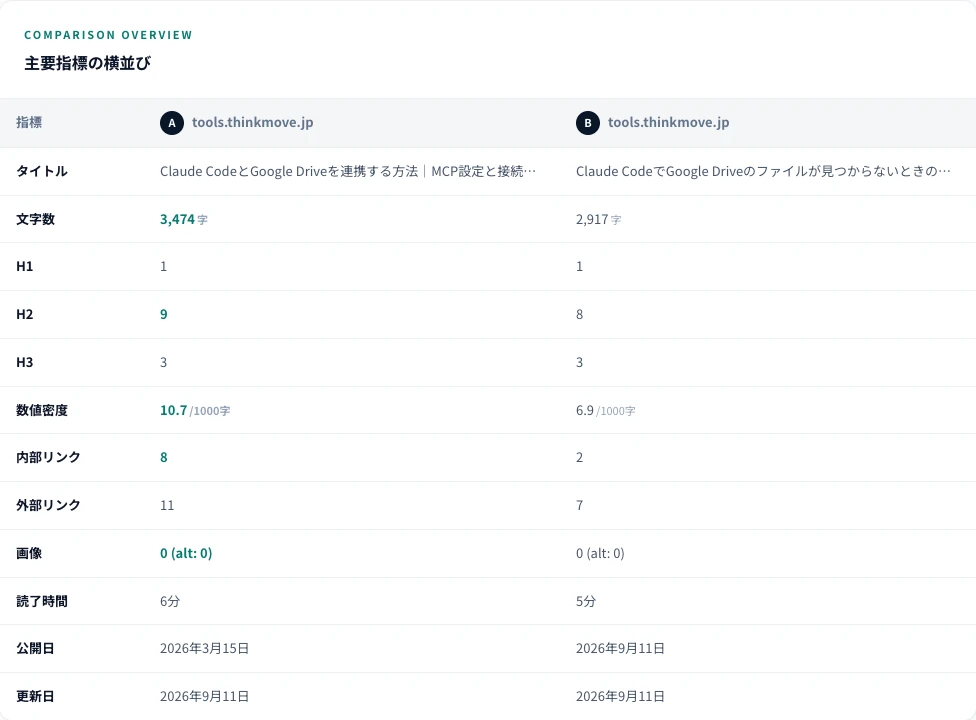
比較ツールへ対象URLを入力すると、タイトル、見出し数、H2の一覧、リンク数などを横並びで確認できます。これで、どのページのどこを詳しく読むかを決めます。
ただし、文字数やH2数はページの構造を知るための情報です。多い方が良いとは限りません。ナビゲーションや共通部分が数に含まれたり、JavaScriptで後から表示する本文を取得できなかったりする場合もあります。
数字が極端に少ないページは、内容が薄いと決める前にブラウザで開いてください。取得できなかった情報を、存在しない情報として比較表へ入れないようにします。
このサイトの2記事を比べると、文字数より役割の違いが見える
別の例として、このサイトにある「Claude CodeとGoogle Driveの連携方法」と「Google Driveのファイルが見つからないとき」の2記事を比べます。どちらもDriveを扱いますが、読者が止まっている場所は違います。
接続方法を探している人には、接続の選び方と設定場所が必要です。接続後に資料が見つからない人には、既知のURLで取得できるか、検索0件なのか本文取得失敗なのか、という切り分けが必要です。
ここで後者に接続の説明を大量に足すと、検索トラブルへの答えが遠くなります。接続方法は前者へリンクし、後者では取得結果の見分け方を詳しくする。このように「どの記事に何を残すか」まで書くと、比較が編集作業につながります。
| 比較する点 | 接続方法の記事 | 見つからないときの記事 |
|---|---|---|
| 読者の状況 | まだ接続していない | 接続後、必要な資料を取得できない |
| 先に答える疑問 | どこで設定するか | どの段階で失敗したか |
| 必要な実物 | 設定例と最初の接続テスト | 取得結果と切り分け表 |
| 編集する内容 | 接続手順を揃える | 失敗の見分け方を増やす |
H1が0件と出たので、元ページで確かめた
今回、上の2記事を最初に比較したとき、ツールは両方ともH1を0件と返しました。しかし元のページには、それぞれH1が1件ありました。このまま「H1がないので追加する」と判断すると、不要な修正になってしまいます。
原因は、ページ共通のヘッダーを除く処理が、記事の中にある見出し用のヘッダーまで除外していたことです。抽出処理を修正し、同じ2記事でH1を1件ずつ取得できることを確認しました。
ツールが出した数字と、実物のページが食い違ったら、先に抽出範囲を疑います。文字数や見出し数は比較の手がかりですが、その数字だけを根拠にページの良し悪しを決めない。この確認を一度挟むだけで、直す必要のない場所へ手を入れるのを防げます。
| 確認した場所 | 最初の結果 | 照合・修正後 |
|---|---|---|
| 比較ツールのH1件数 | 両記事とも0件 | 両記事とも1件 |
| 実際のHTML | 両記事にH1が1件存在 | 記事側にH1を追加する必要はなかった |
| 修正した対象 | 記事内の見出しまで除いていた抽出処理 | 共通ヘッダーと記事内のヘッダーを区別 |
タイトルのガイドに、変更後の確認メモを足した
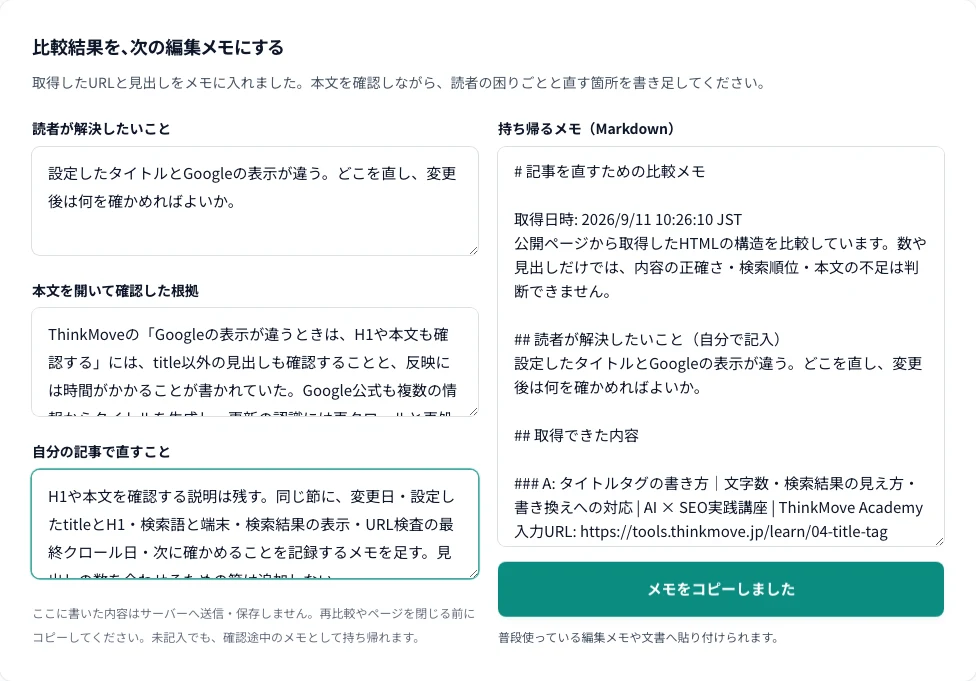
2026年9月11日、このサイトのタイトルタグのガイドとGoogle公式のタイトルリンクの説明を、「設定したタイトルと検索結果の表示が違うとき、何を確認するか」という疑問で読み比べました。検索上位の競合調査ではなく、説明の根拠と使い方を確かめる比較です。
このサイトにはH1や本文を確認する説明がありましたが、変更後に確認した内容を記録する欄がありませんでした。そこで、変更日・設定内容・検索語と端末・表示されたタイトル・最終クロール日・次に調べることを残すメモを追加しました。比較ツールの実例欄で修正前後を読めます。下のダウンロードから、根拠と修正指示を記入した編集メモも取得できます。
参照:[1] ThinkMove:競合コンテンツ比較ツール[4] ThinkMove:タイトルタグのガイド[5] Google公式:タイトルリンクの説明
答え・根拠・実例・次の行動を照合する
構造を確認したら、検索した人の立場で本文を読みます。最初の疑問に答えているか、その答えを信じる材料があるか、読み終えて次に何をできるかを見ます。
例えば、導入手順の記事なら、対応環境、操作、うまくいったかの確認方法、失敗時の戻り先まで必要かもしれません。一般論が長くても、画面や具体的な指示がなくて操作できなければ、補う余地があります。
自社で出せる実例を探します。実際に使った入力、出力、失敗と修正、確認日などです。競合の見出しを言い換えるだけではなく、自分たちが確かめた情報を足せる場所を選びます。
| 比較すること | 編集メモに残すこと |
|---|---|
| 疑問への答え | 答えがどこにあるか、条件は明確か |
| 根拠 | 公式情報、出典、確認日があるか |
| 実例 | 読者が再現できる入力と結果があるか |
| 前提と限界 | 使える環境、対象外、例外が分かるか |
| 次の行動 | ツール、テンプレート、関連手順へ進めるか |
比較メモを、そのまま直せる指示に変える
「具体例が足りない」だけでは、書き手が何を追加すればよいか分かりません。例えば「既知のURLは読めるが、検索は0件というケースを1つ追加する。取得結果と次の行動を表にする」なら、直す内容が決まります。
下は、比較メモを編集指示へ変えた記入例です。文字数や見出し数の差を埋めるために、読者の疑問と関係のない節を増やさないようにします。
| 曖昧なメモ | 実際に直せる指示 |
|---|---|
| 説明を詳しくする | 「検索0件」と「本文取得失敗」を別の行にし、それぞれの確認先を書く |
| 事例を追加する | 使用した資料・入力した指示・返った結果・次の行動が揃う1例を載せる |
| 競合より見出しを増やす | 答えが不足している疑問を特定し、既存の節へ追記できるか先に確認 |
| ツールへ誘導する | 何を入力し、出力のどこを読めばよいかを、実画面の前後に書く |
参照:[2] Google公式:有用で信頼できるコンテンツの作成[3] Google公式:Search Consoleの使い方
「足す」以外の修正も選ぶ
比較して見つかった違いは、そのまま追加項目にはしません。読者に必要か、自社で根拠を出せるか、既存の説明と重複しないかを確認してから決めます。
答えが後半に埋まっているなら、冒頭へ移すだけで済むかもしれません。古い操作画面を新しくする、長い前置きを削る、表の条件を明示する、という修正もあります。
複数の記事が同じ疑問に答えているなら、新しい記事を増やす前に役割を整理します。既存記事の追記で足りるのか、別の目的のページとして分けるのかを判断してください。
AIに比較を手伝ってもらう指示
閲覧してよい対象URLと、自社が公開できる実例を渡します。
次のページを、検索語[検索語]の読者が[やりたいこと]をできるかという観点で比較してください。
自社:[URL]
比較対象:[URL 1][URL 2]

ページ本文を実際に取得できたか、先に示してください。
タイトルや見出しの数だけで優劣を決めないでください。
疑問への答え/根拠/再現できる実例/前提と限界/次の行動を比較し、根拠URLと該当箇所を添えてください。

自社記事への提案は「残す・移す・削る・直す・足す」に分け、何をどう変えるかを書いてください。
自社で追加できる一次情報は[公開できる素材]です。素材にない実績や経験は作らないでください。
変更したページを、同じ条件で見直す
修正後は、対象URLと検索語、変更日、変更内容を記録します。Search Consoleでは、ページや検索語を絞り、期間を揃えて表示・クリック・CTR・順位を確認します。
例えば直近28日とその前の28日を比べる場合も、季節要因や順位の変化に注意します。CTRが上がっていても、指名検索が増えただけかもしれません。複数の要因を混ぜて、本文修正の効果だと言い切らないようにします。
最後は検索から来た人が、必要な情報を得て次へ進めたかを見ます。ツール利用、資料のダウンロード、関連手順への移動など、その記事の役割に合う行動を確認してください。
手元で使うテンプレート
よくある質問
競合と同じ文字数にすればよいですか?
文字数を揃えること自体を目標にしません。読者の疑問に必要な情報、具体例、条件が足りているかを確認します。
見出しを全部真似すると網羅できますか?
比較対象と自社記事の役割が違う場合もあります。見出しの有無を手がかりに本文を読み、自社で出せる根拠と読者の必要性から判断します。
比較ツールでエラーになったページは除外しますか?
取得方法の制限かもしれません。ブラウザで確認し、取得できた範囲と取得できなかった範囲を記録します。エラーを内容の評価に置き換えないでください。
出典・確認先
公式情報の確認日:2026-09-11。画面や仕様が変わった場合は、以下の提供元の案内を確認してください。