
Claude Code · 起動トラブル
claude: command not foundの直し方|再インストール前に確認すること
豊藏翔太/シンクムーブ株式会社 · 更新
claude: command not foundが出ても、Claude Codeの本体が消えたとは限りません。本体はあっても、今のターミナルがその場所を探していない場合があります。
この記事では、実際にPATHから本体の場所を外してエラーを再現し、直接指定とPATHの修正で起動するところまで確認しました。その結果を見ながら、再インストールが必要かを切り分けます。
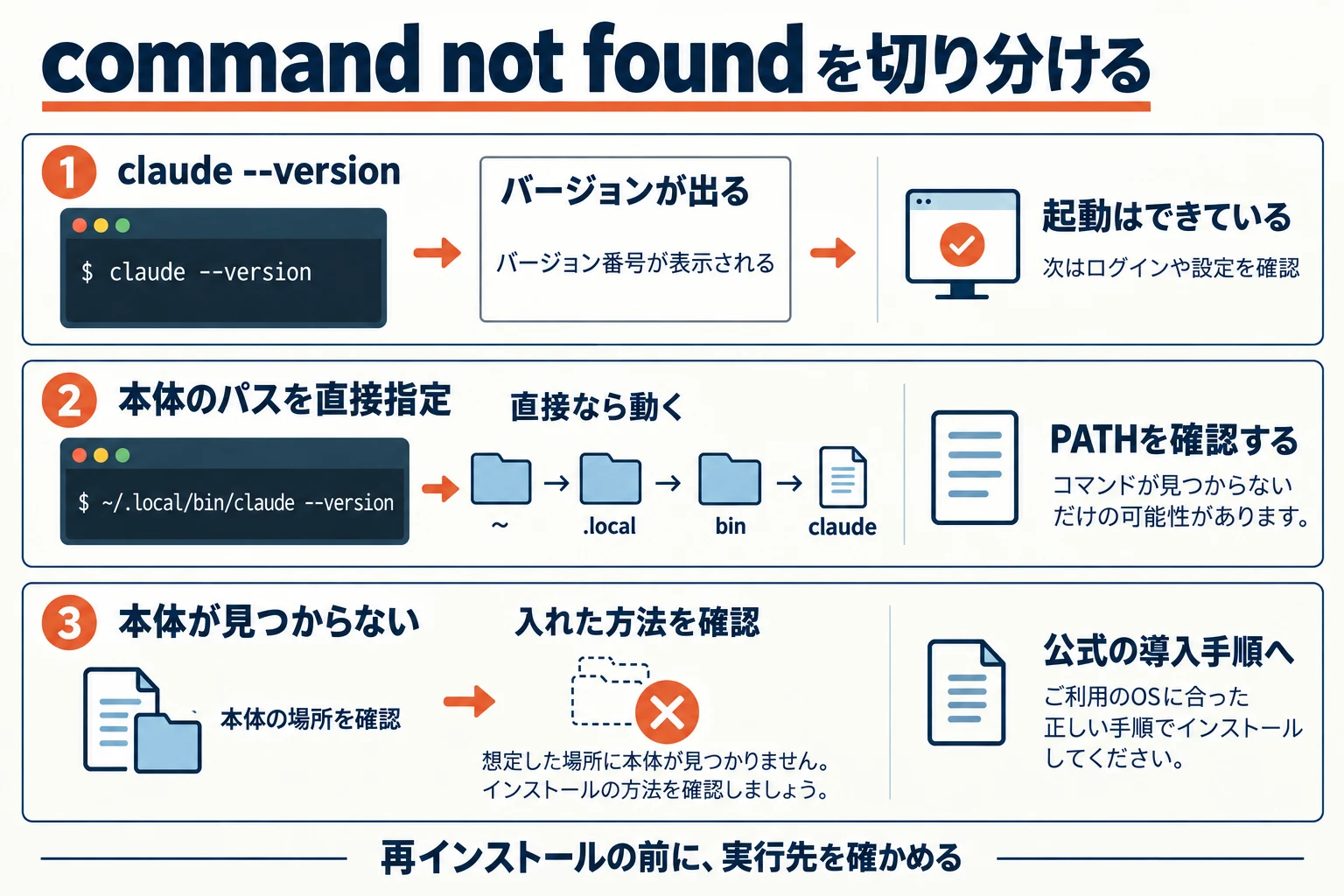
最初に、今のターミナルで見つかるか調べる
macOSでは、次のコマンドを1行ずつ実行します。command -vはコマンドの場所、type -aは同じ名前で見つかる候補を表示します。環境設定を書き換える操作ではありません。
このサイトの制作環境では、2026年9月10日の確認でネイティブ版が ~/.local/bin/claude にあり、バージョン表示は2.1.232でした。これは確認環境の例です。自分の環境に同じバージョンを入れる必要はありません。
macOSでの確認コマンド
ターミナルに1行ずつ貼り付けます。パスやバージョンは環境によって異なります。
command -v claude
type -a claude
claude --version
同じ本体で、エラーと起動を確かめた結果
2026年9月11日、macOS上のネイティブ版Claude Code 2.1.232で確認しました。設定ファイルは触らず、検証用に起動したbashのPATHだけを変えています。
本体の場所をPATHから外すと「command not found」。その状態でも ~/.local/bin/claude --version と直接指定すれば、バージョンが表示されました。PATHへ ~/.local/bin を戻すと、claude --versionでも同じ結果になりました。
この結果なら、直す対象は本体の再インストールより先にPATHです。自分の環境でも「直接指定なら動くか」を確かめると、同じ判断ができます。
| 検証した状態 | 実際の結果 | 分かったこと |
|---|---|---|
| PATHから本体の場所を外す | /bin/bash: claude: command not found | シェルがコマンドを見つけられない |
| ネイティブ版を直接指定 | 2.1.232 (Claude Code) | 本体は存在し、起動できる |
| 本体の場所をPATHへ戻す | 2.1.232 (Claude Code) | コマンド名でも同じ本体を起動できる |
参照:[1] Claude Code公式:セットアップと導入方法[2] Claude Code公式:起動・設定トラブルの確認先
本体があるなら、PATHを一時的に通してみる
PATHは、コマンドを探すフォルダの一覧です。ネイティブ版を入れた場合は、~/.local/bin/claude が存在するか確認します。次の条件式は、本体がある場合だけバージョンを表示します。何も出なければ、その場所に本体がないか、実行できない状態です。
本体を直接指定すると動くのに、claudeだけでは動かないなら、PATHの確認へ進めます。まず今のターミナルだけで有効になる設定を試してください。
これで動いたら、普段使うシェルの設定へ同じPATHを追加します。macOSのzshなら通常は ~/.zshrc が候補です。すでに同じ記述がないか確認し、重ねて追記しないようにします。設定後は新しいターミナルでも確認してください。
ネイティブ版の場所とPATHを確認
後半のexportは今のターミナルのPATHだけを変更します。ファイルには書き込みません。
test -x "$HOME/.local/bin/claude" && "$HOME/.local/bin/claude" --version
export PATH="$HOME/.local/bin:$PATH"
claude --version
参照:[1] Claude Code公式:セットアップと導入方法[2] Claude Code公式:起動・設定トラブルの確認先
npm版とネイティブ版を混ぜずに確認する
以前の記事を見てnpmで入れた場合と、公式のネイティブインストーラーを使った場合では、本体の場所が違います。Node.jsのバージョン管理ツールを切り替えた後に、以前のnpmグローバルパッケージが見えなくなることもあります。
まず、どの方法で入れたかを確認します。npm版なら npm list -g --depth=0、Homebrew版なら brew list --cask claude-code が確認の入口です。該当するツールを使っている場合だけ実行してください。
新しく導入する場合、公式ではネイティブインストールが推奨されています。公式のセットアップページから、自分のOSに合う方法を選びます。起動エラーを直すために、いきなりsudoで権限を増やしたり、設定フォルダを削除したりする必要はありません。
| 確認結果 | 次にすること |
|---|---|
| 本体はあるがclaudeだけでは動かない | PATHを確認する |
| 複数のclaudeが見つかる | 使うインストール方式と実行先を確認する |
| 該当する本体が見つからない | 公式の手順で導入状況を確認する |
| バージョンは出るがログインに失敗する | 起動トラブルと分け、認証エラーを確認する |
別のclaudeを起動していることもある
今回の実機には複数のClaude Codeがあり、通常のコマンドで呼ばれるものは2.1.42、~/.local/bin/claudeを直接指定したものは2.1.232でした。新しい版を入れたつもりでも、古い実行先が先に見つかる状態は起こり得ます。
type -a claudeは候補の一覧、command -v claudeは今のシェルで選ばれる実行先を見るために使います。候補が2つあるからといって、その場で片方を削除する必要はありません。どの方法で入れたものか、普段どちらを使うかを先に揃えます。
なお、npmで入れた実行ファイルでは、Node.jsが見つからないと「env: node: No such file or directory」という別のエラーも出ました。これはclaude自体が見つからない状態とは違います。エラー文を省略せずに読むことが、次の確認先を決める材料になります。
参照:[1] Claude Code公式:セットアップと導入方法[2] Claude Code公式:起動・設定トラブルの確認先
Windowsでは、PowerShellとWSLを分けて考える
WindowsのPowerShellと、WSL内のLinuxは別の実行環境です。WSLにインストールして、PowerShell側から同じように呼べるとは限りません。どちらで入れ、どちらで起動しているかを揃えます。
PowerShellでは Get-Command claude で実行先を確認できます。WSLではLinux側のターミナルで command -v claude を使います。この記事の実機確認はmacOSで行っており、Windows部分は公式手順に基づく案内です。
PowerShellでの確認
Windows PowerShell向けです。macOSのターミナルには貼り付けません。
Get-Command claude
claude --version
起動できたら、小さな作業を1つ通す
バージョン表示だけで終わらず、作業用フォルダでClaude Codeを起動します。必要なログインを済ませ、READMEなど、共有してよい小さなテキストを読ませてください。
次に困ったときのために、OS、使ったターミナル、インストール方法、claude --versionの結果を控えておくと切り分けやすくなります。エラーメッセージを渡すときも、認証情報を含む設定ファイルを丸ごと貼る必要はありません。
起動後に試す指示
Claude Codeが起動した後、作業フォルダにREADME.mdがある場合の例です。
このフォルダのREADME.mdだけを読んで、何のためのフォルダか3行で説明してください。ファイルは変更しないでください。読めなければ、試したファイル名とエラーをそのまま教えてください。
手元で使うテンプレート
よくある質問
Node.jsを入れれば必ず直りますか?
いいえ。ネイティブ版を使う場合、Node.jsの追加が起動エラーの解決になるとは限りません。まずインストール方式と実行先を確認します。
ターミナルを開き直すだけで直ることはありますか?
インストール前から開いていたターミナルにPATHの変更が反映されていない場合があります。新しいターミナルでclaude --versionを試してください。
claude doctorはいつ使いますか?
claudeコマンドが見つかる状態になった後、インストールや設定の診断に使います。コマンド自体が見つからない場合は、先に実行先を確認します。
出典・確認先
公式情報の確認日:2026-09-11。画面や仕様が変わった場合は、以下の提供元の案内を確認してください。