
Claude Code · 資料の読み込み
Claude CodeにPDFを読ませる方法|ページ指定・表の確認・読めないときの対処
豊藏翔太/シンクムーブ株式会社 · 更新
PDFの要約が自然でも、期間や表の列を取り違えていたら、そのまま会議には持ち込めません。「読ませる」ところから、元のページと数字を確かめるところまでを一緒に試します。
3ページの練習用PDFを用意しました。架空の流入・問い合わせデータを使い、増減を読む指示、答え合わせ、原因を決めつけない確認メモまで作れます。
ファイル名を指定して、最初は数ページだけ読む
PDFを作業フォルダに置き、ファイル名を明示します。「ダウンロードした資料」だけだと、同名ファイルや過去版を取り違える余地があります。スペースや日本語を含む名前でも、対象が分かる形で渡してください。
Claude CodeのReadツールはPDFを扱えます。公式のツール仕様では、10ページを超えるPDFはページ範囲を指定して読み、1回の範囲は最大20ページです。最初は1〜5ページ程度に絞ると、読み込みと内容を確認しやすくなります。
ここで指定するのは、PDFビューアーで数える物理的なページです。表紙や目次がある資料では、紙面に印刷された「1ページ」と一致しないことがあります。
PDFの最初の確認
資料.pdfを実際のファイル名に置き換えます。
作業フォルダの「資料.pdf」をReadツールで読んでください。
まずPDFの1〜5ページを対象に、資料名・対象期間・この範囲の主要な見出しを確認してください。
ページ番号はPDF上のページと、紙面に印刷されたページを区別してください。
読み込めなかったページがあれば、その範囲とエラーを教えてください。
練習用PDFで、答え合わせまで試す
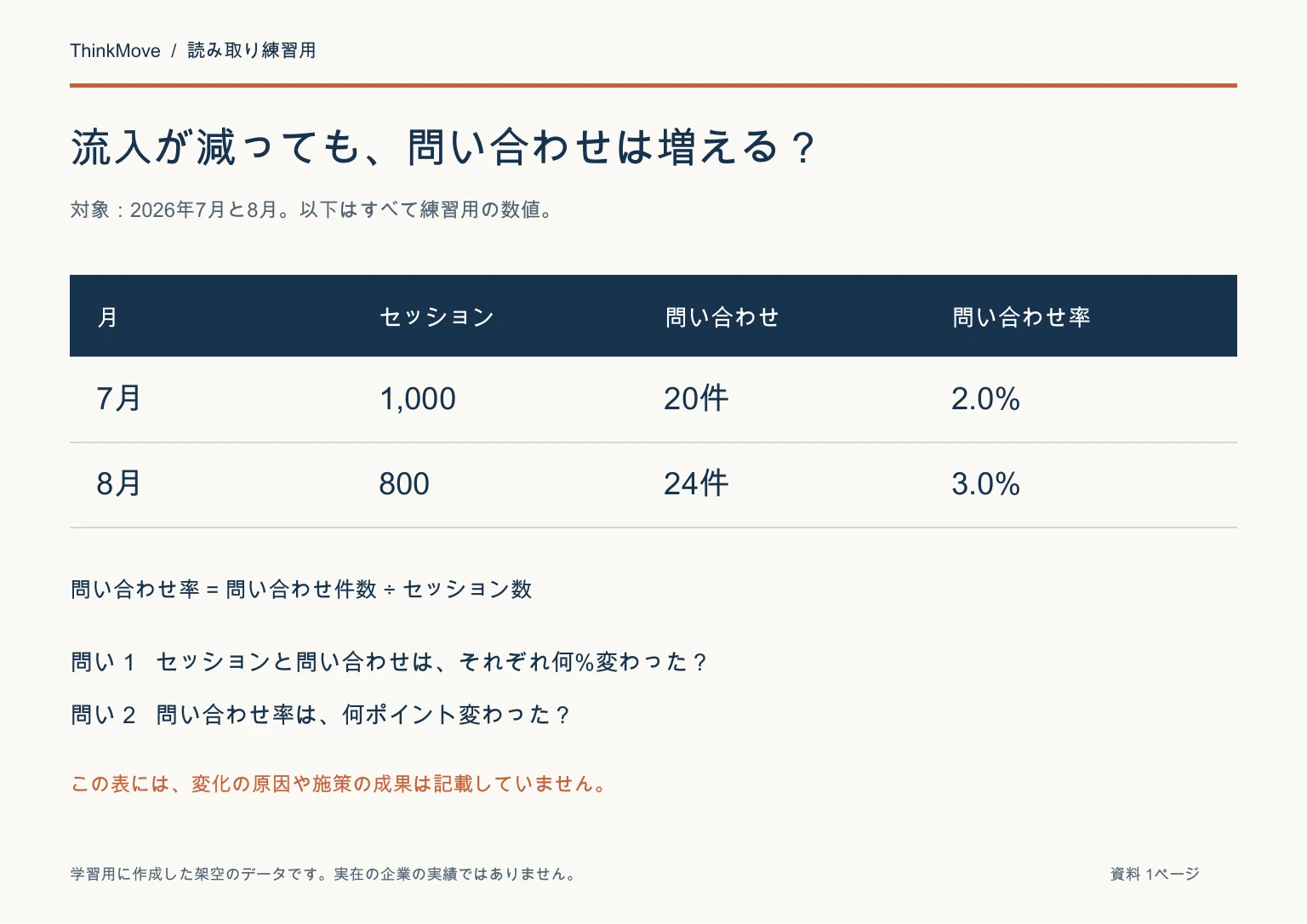
ページ下部の「読み取りを試す練習用PDF」を保存し、Claude Codeの作業フォルダに置きます。ファイル名は pdf-reading-practice.pdf。表紙を含めて3ページあり、表はPDFの2ページ目、紙面の「資料 1ページ」にあります。
作成後にページ数と文字抽出を確認し、1,000・800・20件・24件・2.0%・3.0%がPDF内に保持されていることを確かめています。以下はそのPDFで試すための指示です。実際のClaude Codeの回答は、利用環境により変わります。
配布PDFを読ませる指示
最初に表の転記を出してもらうと、計算に使った元の数字を確認できます。
pdf-reading-practice.pdfをReadで読んでください。
対象はPDFの2ページ目です。

1. 表の7月と8月の数値を、そのまま書き出してください。
2. セッションと問い合わせ件数の増減率を計算してください。
3. 問い合わせ率の差を「ポイント」で示してください。
4. 根拠はPDFのページ番号と紙面のページ番号を両方示してください。
5. この資料だけで分からないことを、最後に分けてください。

原因や施策の成功を、資料にない情報で補わないでください。
要約の長さより、知りたいことを先に決める
会議前の確認なら、必要なのは資料全体の短縮版とは限りません。例えば、前月と変わったこと、判断が必要なこと、質問したいことを取り出せれば、会議に持っていけます。
依頼するときは、用途を1つに絞ります。「いい感じにまとめて」より、「この施策を継続する判断に必要な数字と条件を抜き出して」の方が、出力を確認しやすい。
AIが書いた提案と、資料に書かれている事実は分けます。未記載の数字を補ったり、資料にない因果関係を確定事項として扱ったりしていないか確認してください。
会議前の確認メモ
提案書やレポートを確認するときの指示例です。実際の回答例ではありません。
このPDFを、次の会議で施策を継続するか判断するために読みます。
対象はPDFの6〜10ページです。

次の列で表にしてください。
・資料に書かれた事実
・根拠のPDFページ
・対象期間と単位
・その事実から考えられること(推測は推測と明記)
・判断前に確認したいこと

資料にない情報は「記載なし」としてください。最後に、会議で聞く質問を3つまで挙げてください。
答えは、流入20%減・問い合わせ20%増・率は1ポイント増
セッションは1,000から800へ減っているので、(800−1,000)÷1,000で20%減。問い合わせは20件から24件なので、(24−20)÷20で20%増です。
問い合わせ率は2.0%から3.0%へ変わり、差は1.0ポイントです。率そのものの相対的な増加を計算するなら50%ですが、「1%増」と書くと意味が曖昧になります。数字だけでなく、何を比較した値かまで揃えます。
この表から「施策が成功した」「流入の質が上がった」とまでは言えません。ページや流入元の内訳、計測条件、有効な問い合わせかどうかは、表に書かれていないからです。そこを次の質問として残すところまでが、仕事で使う読み方です。
| 確認すること | 答え合わせ | 根拠 |
|---|---|---|
| セッションの変化 | 20%減 | 1,000 → 800 |
| 問い合わせ件数の変化 | 20%増 | 20件 → 24件 |
| 問い合わせ率の差 | 1.0ポイント増 | 2.0% → 3.0% |
| 変化の原因 | このPDFだけでは特定できない | 原因の記述や流入の内訳がない |
表の数字は、列名・単位・合計を原本と照合する
PDFでは、表の見た目と抽出された文字の順序が違うことがあります。列がずれても、文章としては自然に見えてしまう。重要な表は、原本を開きながら確認します。
例えば、2026年8月と7月の実績を比べる表なら、AIが月の列を逆にしていないかを確認します。前年比と前月比、件数と割合、円と千円も別の情報です。
表が画像になっている場合は、文字抽出だけでは足りません。必要なページを画像として確認する方法に切り替えます。PDFからテキストを取り出せたことと、図表を正しく読めたことは別々に確認します。
| 見る場所 | 確認する内容 |
|---|---|
| 表の上部・脚注 | 対象期間、集計条件、除外条件 |
| 列と行の見出し | 月、項目、単位の対応 |
| 主要なセル | 元のPDFと数字が一致するか |
| 合計・比率 | 合計対象と分母が合っているか |
| グラフ | 凡例、軸、途中省略がないか |
読めないときは、容量・保護・画像化を切り分ける
エラーが出たら、全文を繰り返し渡す前に、表示された理由を確認します。長いPDFならページ指定、容量が大きいなら分割や元アプリからの再出力が候補になります。パスワード付きの場合は、閲覧権限のある人が解除したコピーを用意します。
文字中心のPDFは、pdftotextでテキストに変換してから読む方法もあります。pdftotextは別途インストールが必要なコマンドです。入っていない環境では、先に利用できるPDFツールを確認してください。
-layoutを付けると元の配置をなるべく保ったテキストを出しますが、表の正しさを保証するものではありません。変換後が空だったり、文字が崩れたりするなら、スキャン画像やフォントの問題を疑い、OCRや画像の確認に切り替えます。
テキスト抽出の例
pdftotextがインストール済みの環境向けです。資料.txtを新しく出力します。
pdftotext -layout "資料.pdf" "資料.txt"
最後に「読めた範囲」を残す
確認メモには、ファイル名・確認したページ・読めなかった部分を付けます。これがあれば、他の人が後から同じ資料を開いて検証できます。
資料の内容を記事や社外向けの説明に使う場合は、引用してよい範囲も別途確認します。手元で資料を読めることと、そこにある情報を公開できることは別です。
まずは手元のPDFから、会議で使う1つの表だけを選んで試してください。数値と根拠ページが一致するかを確かめてから、読む範囲を広げると進めやすくなります。
確認メモの形式
数値を入れる前の空欄テンプレートです。
ファイル名:
確認日:
対象のPDFページ:
資料の対象期間:
確認できた事実:
原本と照合した数字:
読めなかった箇所:
次に確認すること:
手元で使うテンプレート
よくある質問
PDFを全部一度に読ませてもよいですか?
短い資料なら可能ですが、長い資料は目的に合うページから読みます。全体を確認したと言う前に、実際に読めたページ範囲を確認してください。
スキャンしたPDFも読めますか?
画像の確認やOCRが必要になる場合があります。文字が選択できるか、テキスト抽出の結果が空でないかを確認し、重要な数字は原本と照合します。
Google Drive経由で読めれば、図も読めていますか?
接続方法によって取得できる範囲が異なります。Driveの本文抽出だけでは図が含まれない場合があるため、画像や表まで取得できたか確認してください。
出典・確認先
公式情報の確認日:2026-09-11。画面や仕様が変わった場合は、以下の提供元の案内を確認してください。