
Claude Code · Google Drive
Claude CodeでGoogle Driveのファイルが見つからないときの確認手順
豊藏翔太/シンクムーブ株式会社 · 更新
Driveの資料を読んでほしいのに、Claude Codeが「見つかりません」と返す。ここで資料を作り直す前に、接続できているのか、検索で見つからないだけなのかを分けます。
資料を探すときは、ファイル名だけでなく、URL・更新日・読めた範囲まで揃えて確認します。同じ名前の古い資料を読んでいた、という取り違えも防ぎやすくなります。
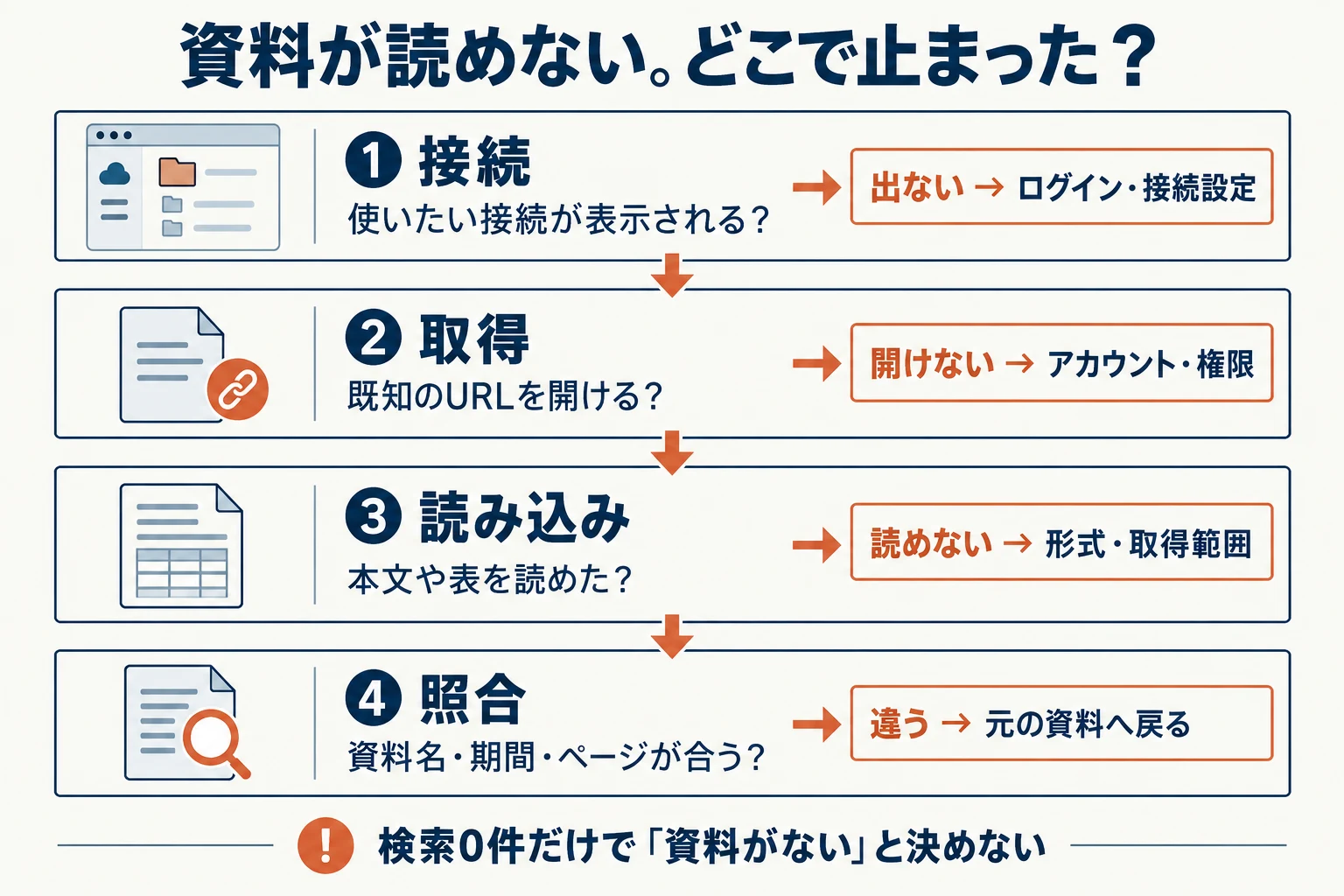
最初に、Claude Code側の接続を確認する
Claude Code内で /mcp を開き、使いたい接続が表示されているか確認します。接続がなければ、ファイル名を変えて検索しても状況は変わりません。
claude.aiで追加したMCPコネクターは、対応するログイン方法でClaude Codeにも利用できます。ただし、APIキーや別のプロバイダーを使う環境では同じ接続一覧になるとは限りません。/statusで認証方法も確認します。
自分で追加したMCPサーバーを使っているなら、その提供元と設定場所を確認してください。Claudeの標準コネクターと、第三者製のDrive MCPサーバーでは、対応する操作や認証方法が異なります。
Claude Code内での確認
通常のターミナルではなく、起動中のClaude Codeへ入力します。
/mcp
/status
ブラウザで開ける資料を1件だけ指定する
探したい資料を、接続に使ったGoogleアカウントでブラウザから開きます。普段のブラウザと、Claudeに接続したアカウントが別だと、見える資料も変わります。
次に、その資料のURLを渡して、タイトルや更新日などの情報を先に確認させます。ここで取得できるなら、接続全体よりも検索語や条件を調べる方が早い。取得できなければ、権限や対応形式を確認します。
検索結果が0件だったことだけで「Driveに資料がない」とは判断しません。認証エラー、権限エラー、検索0件、本文取得失敗を別々に扱うと、次に何を直すかが見えます。
URLから1件を確認する指示
[資料URL]を、読ませてよいGoogle DriveのURLに置き換えます。
次の資料をGoogle Driveの接続ツールで確認してください。
対象:[資料URL]

まずタイトル・ファイル形式・更新日・参照URLを確認してください。取得できたら本文の冒頭を短く要約してください。
検索で見つからない場合も、URLまたはファイルIDで取得できるか確認してください。
できなければ「認証」「権限」「検索0件」「形式非対応」「本文取得失敗」を分け、実際に返ったエラーを教えてください。取得できていない本文を推測しないでください。ファイルの変更や共有設定の変更は不要です。
「検索0件」と「資料を読めない」を分ける例
例えば、2026年8月の施策振り返りを読ませたいのに、「8月 レポート」で検索すると0件だったとします。ここでは「2026年8月_施策振り返り」という架空の資料を例にします。
先にブラウザでその資料を開き、同じURLをClaude Codeへ渡します。URLからタイトルと本文を取得できたなら、接続や閲覧権限は少なくともその1件では通っています。次は、検索語や検索対象を直します。
一方、タイトルだけ取得できて本文が空なら、検索方法を変えても本文の読み込み問題は残ります。「見つかった」と「内容を確認できた」を別々に記録すると、やり直す作業を絞れます。
| 試したこと | 確認できた結果の例 | 次にすること |
|---|---|---|
| 「8月 レポート」で検索 | 0件 | 既知のURLで取得できるか確認 |
| 資料URLを指定 | タイトルと本文を取得できた | 「施策振り返り」など資料名の一部で探す |
| 資料URLを指定 | タイトルのみ。本文は空 | 接続ツールがその形式の本文を読めるか確認 |
| 同じアカウントでブラウザから開く | 閲覧権限が必要と表示 | 所有者と閲覧権限を確認 |
参照:[2] Claude公式:Google Workspaceコネクターの操作・権限・制限[3] Google Drive公式:ファイルとフォルダの検索
検索語を短くし、条件を1つずつ戻す
URLでは読めるのに検索で見つからない場合は、検索条件を減らします。正式名称を長く入れるより、資料名の固有の一部分から探して、結果のタイトル・更新日・URLを照合します。
Google Drive APIでは、ファイル名を探す条件と、本文などを対象にする条件が分かれています。ただし、接続ツールがどの検索条件を受け付けるかは実装次第です。APIの検索式を、そのまま会話欄へ貼れば動くとは限りません。
「9月のレポート」のような曖昧な依頼では、対象年や資料の種類も渡します。フォルダ・更新日・ファイル形式の条件を一度に増やすと、何が原因で外れたか分からなくなるので、条件は1つずつ追加します。
| 状況 | 確認すること |
|---|---|
| URLなら読めるが検索では出ない | 検索語、検索対象、日付・フォルダ条件 |
| ブラウザでも開けない | Googleアカウントと閲覧権限 |
| 情報は取れるが本文が空 | ファイル形式と本文抽出の対応範囲 |
| 再接続を求めるエラーが出る | 対象コネクターの認証状態 |
文章を読めることと、図表を確認できることは別
ファイルが取得できても、埋め込まれたグラフや画像まで読めたとは限りません。Google Workspaceコネクターの公式案内では、Driveファイルからの抽出はテキストが対象で、文書内の画像は処理されないとされています。
売上のグラフや画面キャプチャが判断材料なら、どの部分が取得できたか確認します。必要なページをPDFや画像として書き出し、ローカルで読み込む方法もあります。元の資料の共有範囲に従って扱ってください。
特に数値を使うレポートでは、表の列名・対象期間・単位まで確認します。本文だけ取れて表が抜けたまま、前月比を計算させないようにします。
読めた資料の一覧を残してから作業を頼む
資料が読めたら、すぐ全体の提案を書かせるより、使う資料を一覧にしてから進めます。読み込みの失敗と、内容への解釈が混ざりにくくなります。
同じ資料名が並んだら、更新日だけで新旧を決めず、対象期間や版の表記も見ます。古い資料を比較用に使う場合は、その役割を明示しておくと、後で数字を取り違えずに済みます。
読み込み後の確認表を作る指示
本文を実際に取得できた資料について作成します。
今回参照できた資料を、資料名/URL/対象期間/更新日/読めた範囲/読めなかった範囲の表にしてください。
その後、今回の作業に使う資料を挙げてください。期間や版が曖昧なものは、推測で最新版扱いにせず確認待ちにしてください。
読み込んだ後に、こう返ってくれば次へ進める
シンクムーブでは、日々作る資料をDriveから検索で掘り起こして使ってきました。資料が増えるほど、「読めたか」だけでなく「どの資料を読んだか」が効いてきます。同名の古い版で分析を始めると、文章が整っていても判断の前提がずれます。
次は、架空の資料を使った確認メモの記入例です。埋めるべき項目と、未確認のまま残す項目を見てください。元の図表を見ていない場合は、数値の確認まで完了したことにしません。
読み込み確認メモの記入例
架空の資料を使った記入例。実際の取得結果ではありません。
資料名:2026年8月_施策振り返り
対象期間:2026年8月1日〜8月31日(本文に記載)
更新日:2026年9月2日(メタデータで確認)
読めた範囲:本文テキスト
読めなかった範囲:埋め込み画像内のグラフ
今回使えること:実施した施策の一覧を整理する
まだ使わないこと:グラフの数値を根拠に成果を断定する
次の行動:グラフのあるページをPDFで取得し、原本の数字を照合する
手元で使うテンプレート
よくある質問
共有ドライブにある資料も読めますか?
接続ツールの対応範囲と、接続したGoogleアカウントの権限によります。まず既知のファイルURLを1件指定して確認してください。
見つからないので共有設定を「全員」に変えてよいですか?
まずアカウントと現在の権限を確認します。検索のためだけに資料を公開する必要はありません。権限変更が必要なら、その資料を管理する人と範囲を決めます。
つなぎ直せば必ず解決しますか?
認証が原因なら改善する可能性がありますが、検索条件や形式が原因の場合は変わりません。エラーを確認してから、該当する設定だけを見直します。
出典・確認先
公式情報の確認日:2026-09-11。画面や仕様が変わった場合は、以下の提供元の案内を確認してください。